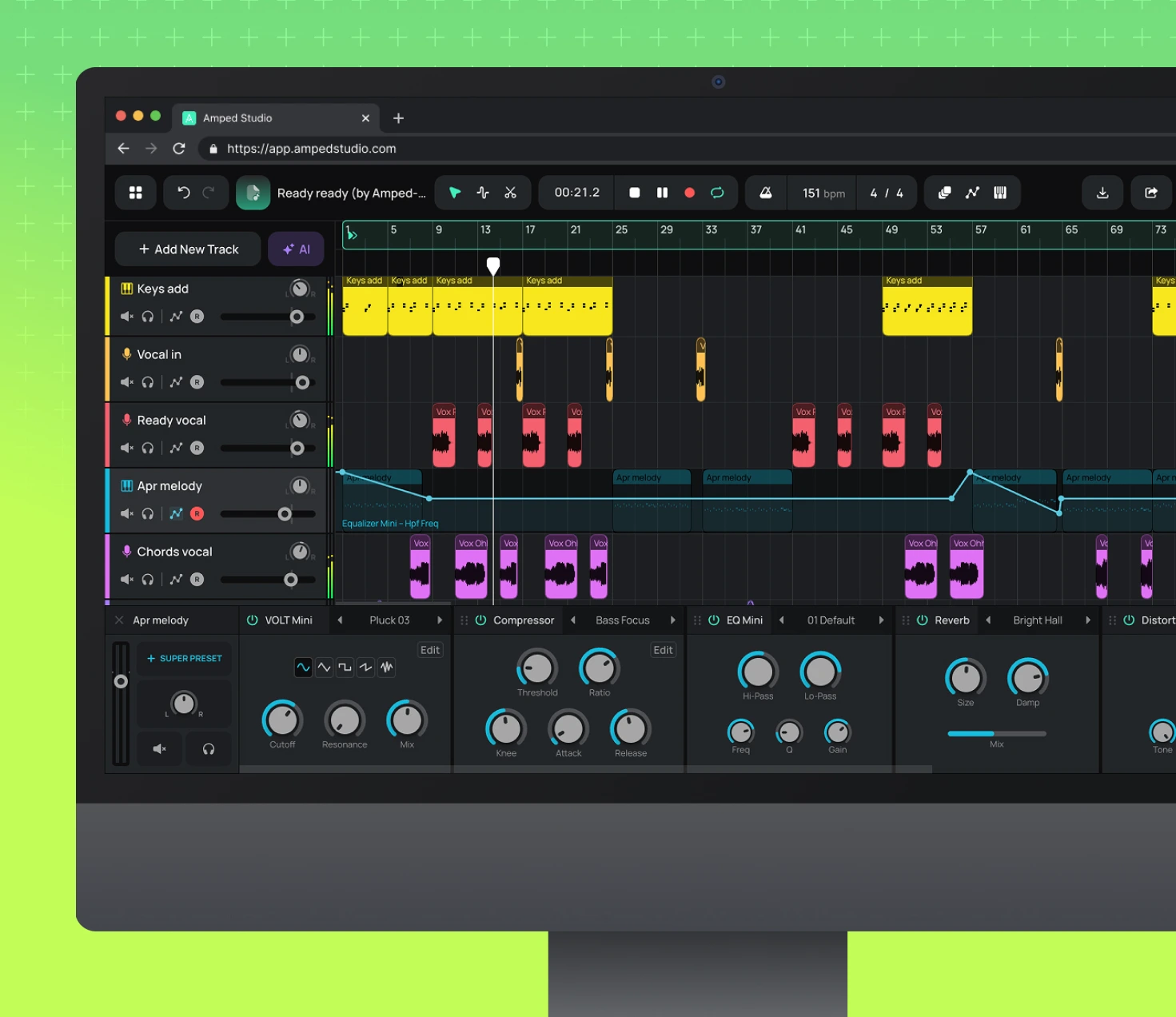
Kostenlose VST-Plugins · Browser-DAW
Deine kostenlosen VST-Plugins, live im Browser.
Amped Studio ist die einzige browserbasierte DAW, die deine lokal installierten VST-Plugins in die Session lädt. Nutze die Synths und Effekte, die du bereits besitzt — ohne Wechsel zu einer Desktop-App.
1.
Online-DAW mit VST
Win + Mac
Beide Plattformen
< 2 min
Einrichtungszeit
1.
Online-DAW mit VST
Win + Mac
Beide Plattformen
< 2 min
Einrichtungszeit
1.
Online-DAW mit VST
Win + Mac
Beide Plattformen
< 2 min
Einrichtungszeit
Was anders ist
Warum browserbasiertes VST alles verändert
Desktop-DAWs haben ihre Kernarchitektur seit 20 Jahren nicht verändert. Du installierst Software, verwaltest Plugins auf verschiedenen Rechnern, verlierst Stunden mit der Konfiguration, und deine Arbeit ist an einen Computer gebunden. VST Remote lässt deine Plugins dort, wo sie sind — auf deinem Rechner — und bindet sie in eine Session ein, die du in jedem Browser öffnen kannst.
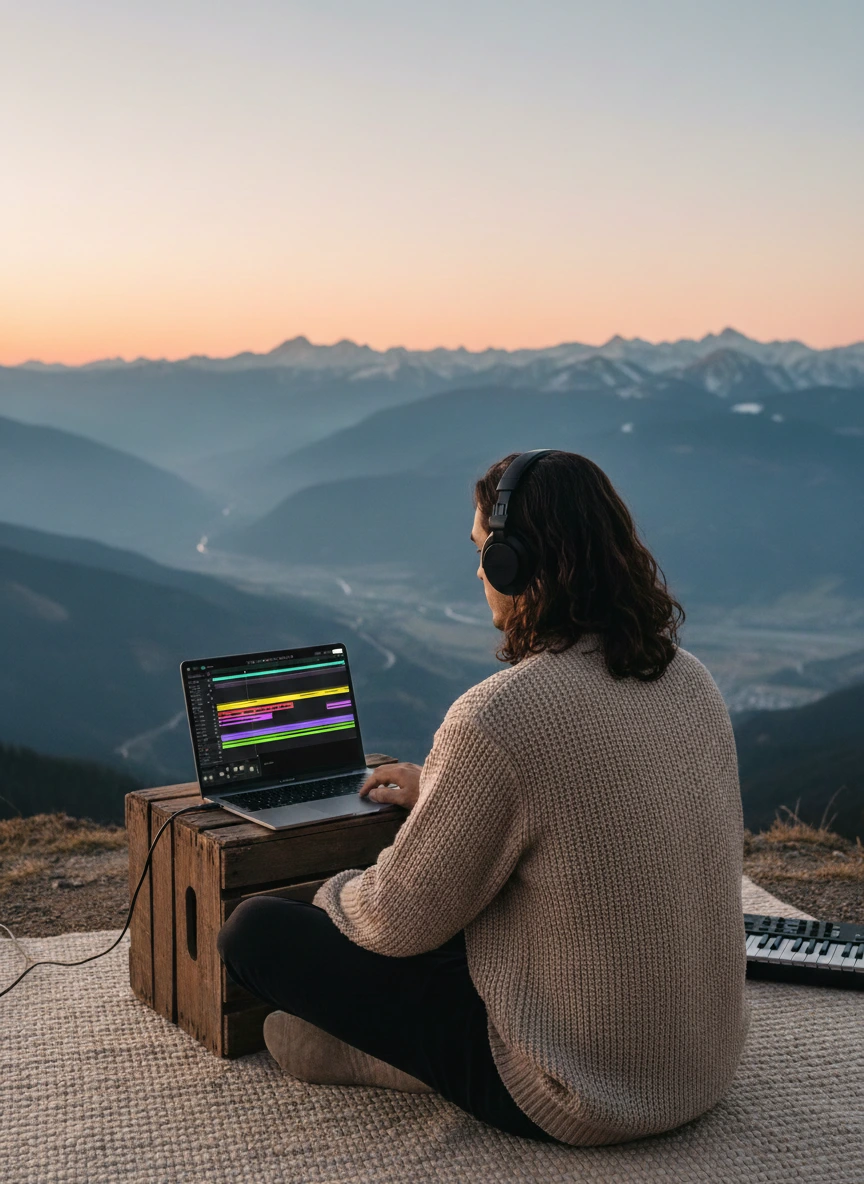
Mehr als eingebaute Sounds
Browser-DAWs beschränken dich meist auf ihre eingebauten Instrumente und Effekte. Amped Studio gibt dir Zugang zur gesamten Welt der VST-Plugins, spielbar direkt im Browser.
Alle deine VST-Plugins funktionieren
VST Remote verbindet deine lokal installierten VST- und VST3-Plugins — Instrumente, Effekte, Pitch-Correction, alles — mit der Browser-Session. Die Plugins, die du bereits besitzt, funktionieren wie gewohnt.
Schnellerer kreativer Workflow
Kein Hochfahren. Keine Ladebildschirme. Ein Browser-Tab öffnet sich in Sekunden. Wenn eine Idee kommt, nimmst du in unter 30 Sekunden auf — anstatt darauf zu warten, dass eine DAW startet und deine Plugin-Bibliothek scannt.
Deine Projekte überall
Sessions werden automatisch in der Cloud gespeichert. Öffne ein Projekt auf deinem Studio-Desktop, mach auf deinem Laptop weiter. Desktop-DAWs erfordern manuelles Verschieben von Projektdateien und die Hoffnung, dass Plugin-Versionen übereinstimmen.
VST-Einrichtung
Verbinde deine VST-Plugins in 4 Schritten
VST Remote ist eine schlanke Bridge-App, die deine installierten VST-Plugins mit Amped Studio verbindet. Plugins laufen auf deinem Computer wie in jeder Desktop-DAW — Amped Studio hostet sie einfach im Browser.
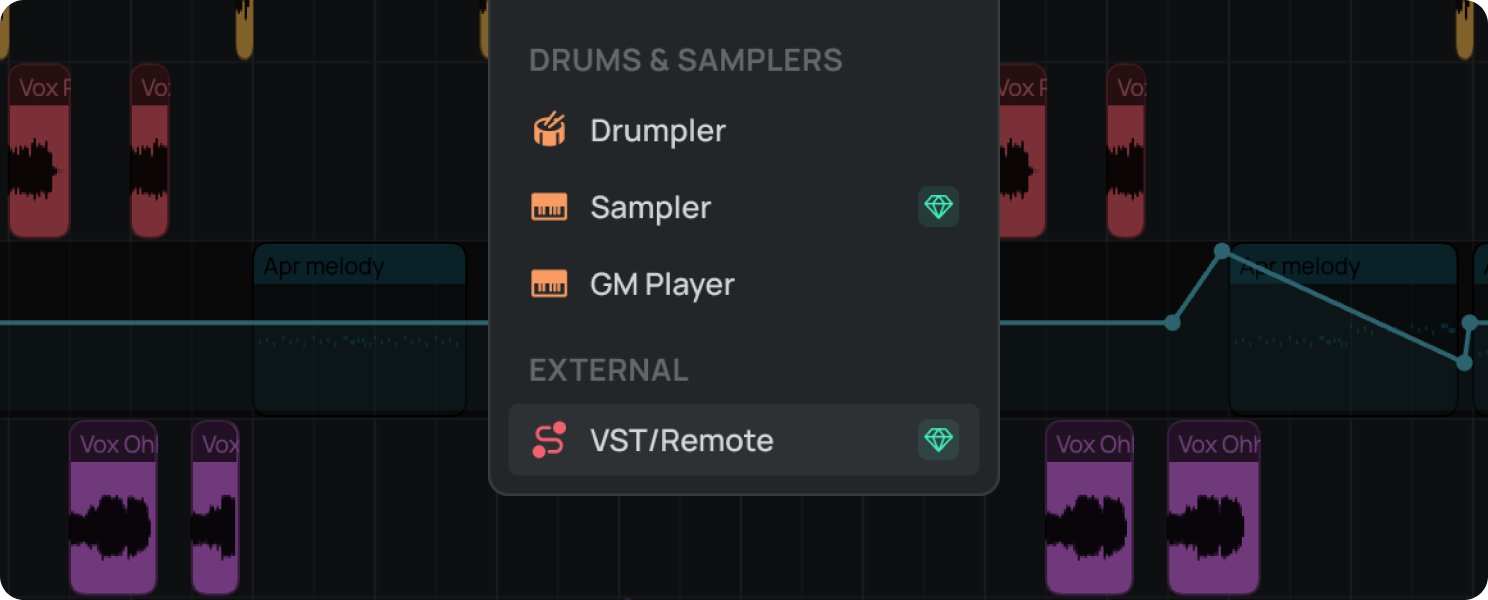
Schritt 1

VST Remote hinzufügen
Klicke in Amped Studio auf + Neuen Track hinzufügen oder Effekt hinzufügen und wähle VST Remote aus dem Gerätemenü.
Schritt 2

Schritt 3

Im Hintergrund ausführen
Nach der Installation läuft die VST Remote Bridge im Hintergrund, wenn Amped Studio gestartet wird.
Schritt 4

Auswählen und spielen
Wähle dein Plugin aus dem VST Remote Dropdown, und die Plugin-Oberfläche öffnet sich in einem kleinen Fenster im Browser.
Eigener Plugin-Ordner?
Wenn deine VSTs außerhalb des Standardverzeichnisses liegen, füge den Pfad in Einstellungen → Benutzerdefinierter Suchpfad ein. Alle Plugins in diesem Ordner erscheinen automatisch im Selektor.
Plugin-Kategorien
Welche kostenlosen VST-Plugins mit Amped Studio funktionieren
Jedes VST2- oder VST3-Plugin, das auf deinem Computer installiert ist, funktioniert über VST Remote. Das umfasst jede Kategorie von Instrument und Effekt — von kostenlosen Downloads bis zu deinen teuersten lizenzierten Plugins.
Synthesizer
Wavetable-, Analog-, Granular- und FM-Synths. Kostenlose VSTs wie Vital bieten professionelle Sound-Design-Möglichkeiten ohne jegliche Kosten.
Vocal FX & Autotune
Pitch-Correction-, Harmonizer-, Reverb- und Modulations-Plugins für Vocals. Bearbeite deine Stimme mit jedem installierten Vocal-VST.
Piano & Keys
Gesampelte Konzertflügel, E-Pianos, Orgeln und Clavs. Kostenlose Optionen wie Spitfire LABS liefern professionelle Qualität zum Nulltarif.
EQ & Dynamik
Kompressoren, Limiter, EQs und Sättigung. Alle deine Mixing-Tools laden als Effekte auf jedem Track — genau wie in einer Desktop-DAW.
Drums & Percussion
Akustische Kits, elektronische Drum-Machines und Sample-Packs. Lade beliebige kostenlose Drum-Kit-VSTs und triggere sie direkt aus dem Browser per MIDI.
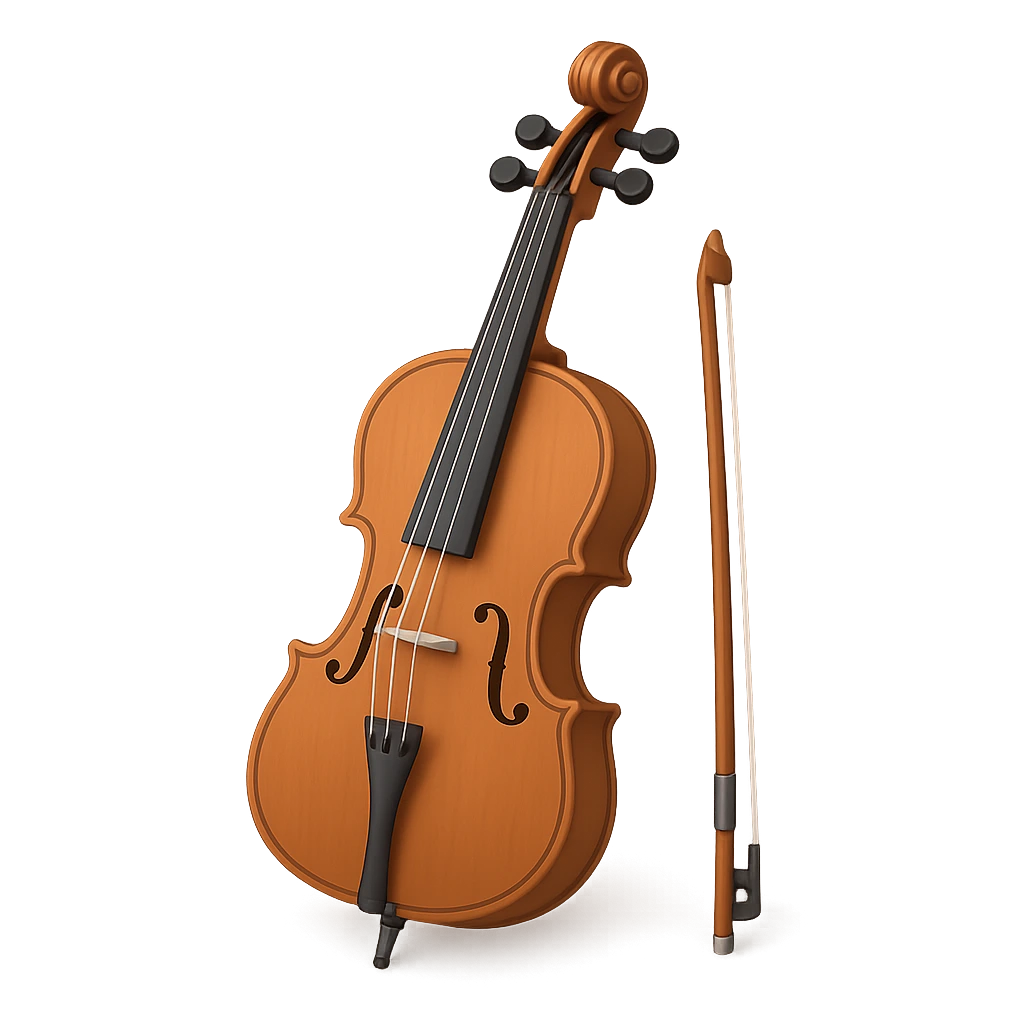
Orchester
Streicher, Blechbläser, Holzbläser, Chor und vollständige Ensemble-Bibliotheken. Selbst großformatige Orchester-Plugins laden und reagieren über die VST Bridge.
Format-Leitfaden
VST vs VST3 — was wirklich zählt
Beide Formate funktionieren mit dem VST Remote von Amped Studio. Hier erfährst du, was der Unterschied in der Praxis bedeutet, damit du die richtige Wahl treffen kannst, wenn beide Versionen eines Plugins verfügbar sind.
Originalformat
VST
Das originale Steinberg-Plugin-Format von 1996. Funktioniert noch in nahezu jeder DAW und über VST Remote. Eine riesige Bibliothek großartiger Plugins ist in diesem Format verfügbar.
- Universelle DAW- und Host-Kompatibilität
- Riesige bestehende Plugin-Bibliothek
- Einfache Installation — einzelne .dll oder .vst Datei
- Keine CPU-Einsparung bei inaktivem Plugin
Empfohlen
VST3
Aktueller Industriestandard, veröffentlicht 2008. Effizienter und leistungsfähiger als das originale VST-Format. Wenn ein Plugin beide Versionen anbietet, wähle VST3.
✓Inaktive Plugins verbrauchen keine CPU
✓Flexible Sidechain- und Routing-Optionen
✓Per-Note-Expression und Modulation
✓Bessere Preset- und Zustandsverwaltung
Sowohl VST als auch VST3 funktionieren in Amped Studio
VST Remote unterstützt deine vollständige installierte Plugin-Bibliothek unabhängig vom Format. Du musst keine VST3-Versionen von Plugins kaufen, die du bereits besitzt.
FAQ
Gerade erst angefangen? Hier findest du klare Antworten, um online Musik zu erstellen.
VST (Virtual Studio Technology) ist ein Plugin-Format, das von Steinberg entwickelt wurde und es ermöglicht, virtuelle Instrumente und Audioeffekte zu einer DAW hinzuzufügen. VST-Plugins umfassen Synthesizer, Sampler, Kompressoren, EQs, Reverbs und Pitch-Correction-Tools. Sie laufen auf deinem Computer und verarbeiten Audio in Echtzeit.
Ja. Amped Studio ist die einzige Online-DAW mit Unterstützung für echte VST-Plugins im Browser. Über VST Remote — eine schlanke Bridge-App — verbinden sich deine lokal installierten VST-Plugins in Echtzeit auf Windows und macOS mit deiner Browser-Session.
Füge VST Remote zu einem beliebigen Track in Amped Studio hinzu, lade die Begleit-Host-App für dein Betriebssystem herunter, starte sie im Hintergrund und lade dann den Browser-Tab neu. Deine installierten VST-Plugins erscheinen im Dropdown-Selektor und sind sofort einsatzbereit.
VST3 ist der aktualisierte Steinberg-Plugin-Standard. Im Vergleich zu VST2 verbraucht er weniger CPU (Plugins werden bei Inaktivität stumm geschaltet), unterstützt flexibles Sidechain-Routing, Note-Expression und eine bessere Preset-Verwaltung. VST3 ist das empfohlene Format für alle neuen Plugins, obwohl VST2 weiterhin breit unterstützt wird.
Jetzt ausprobieren
Fang an, Musik zu machen.
Deine Plugins.
Dein Browser.
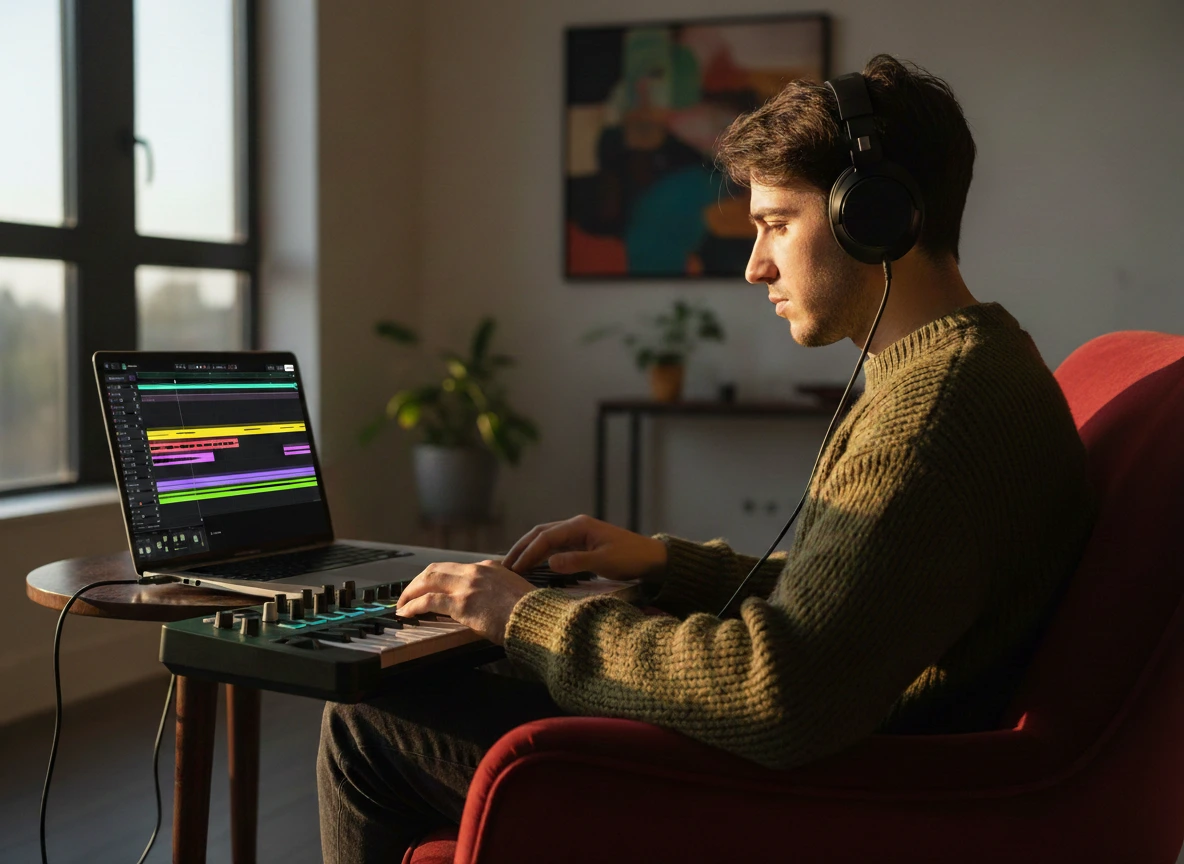
Registriere dich, installiere die Bridge einmalig — und deine VST-Plugins sind in jedem Browser-Tab spielbar. Deine Favoriten, dein Sound.