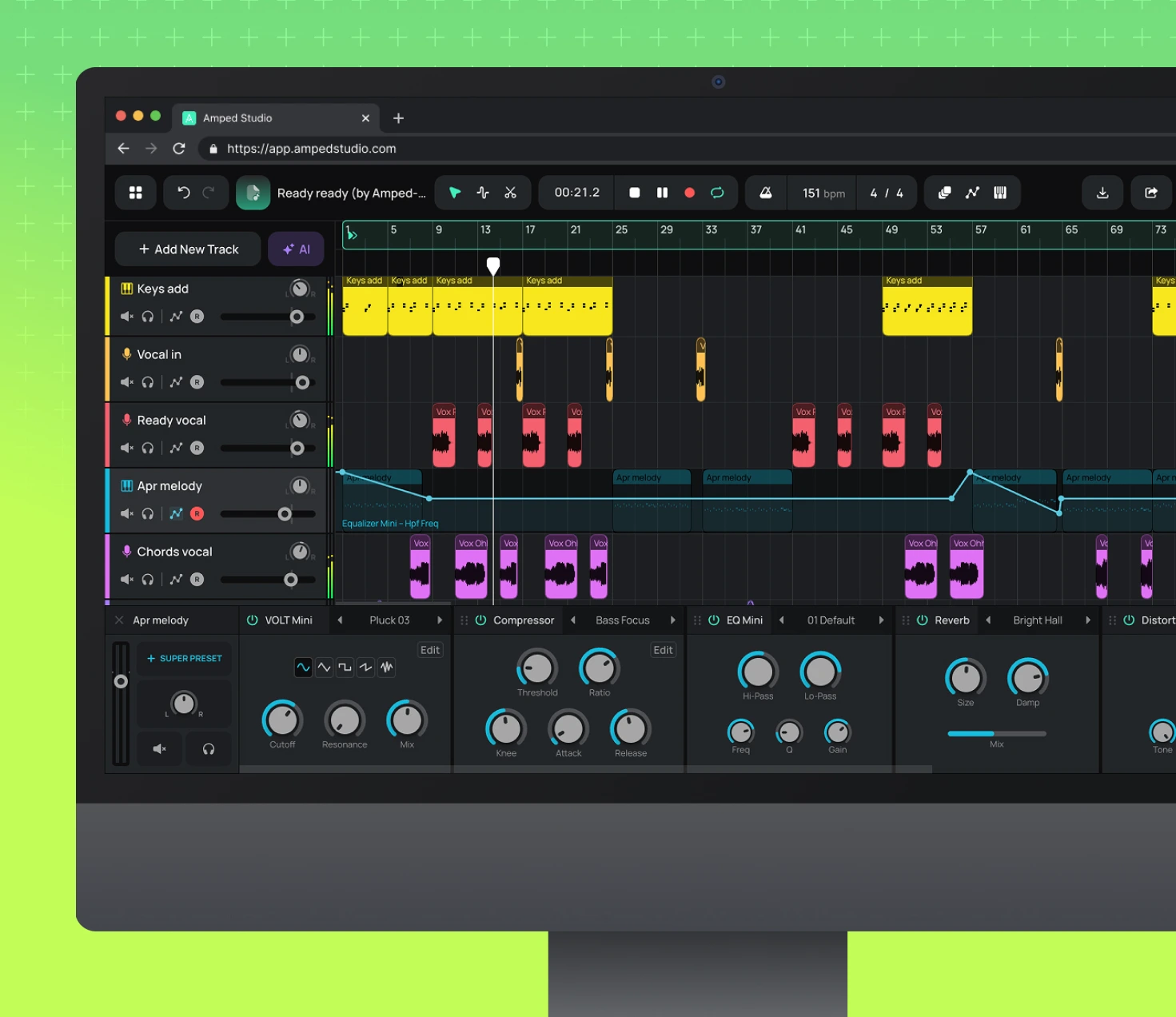
Plugins VST gratuits · DAW navigateur
Vos plugins VST gratuits, en direct dans le navigateur.
Amped Studio est la seule DAW basée sur navigateur qui charge vos plugins VST installés localement dans la session. Utilisez les synthés et effets que vous possédez déjà — sans passer à une application de bureau.
1er
DAW en ligne avec VST
Win + Mac
Les deux plateformes
< 2 min
Temps de configuration
1er
DAW en ligne avec VST
Win + Mac
Les deux plateformes
< 2 min
Temps de configuration
1er
DAW en ligne avec VST
Win + Mac
Les deux plateformes
< 2 min
Temps de configuration
Ce qui change tout
Pourquoi le VST dans le navigateur change tout
Les DAW de bureau n'ont pas changé leur architecture centrale depuis 20 ans. Vous installez des logiciels, gérez des plugins sur plusieurs machines, perdez des heures en configuration, et votre travail est lié à un seul ordinateur. VST Remote garde vos plugins là où ils sont — installés sur votre machine — et les intègre dans une session accessible depuis n'importe quel navigateur.
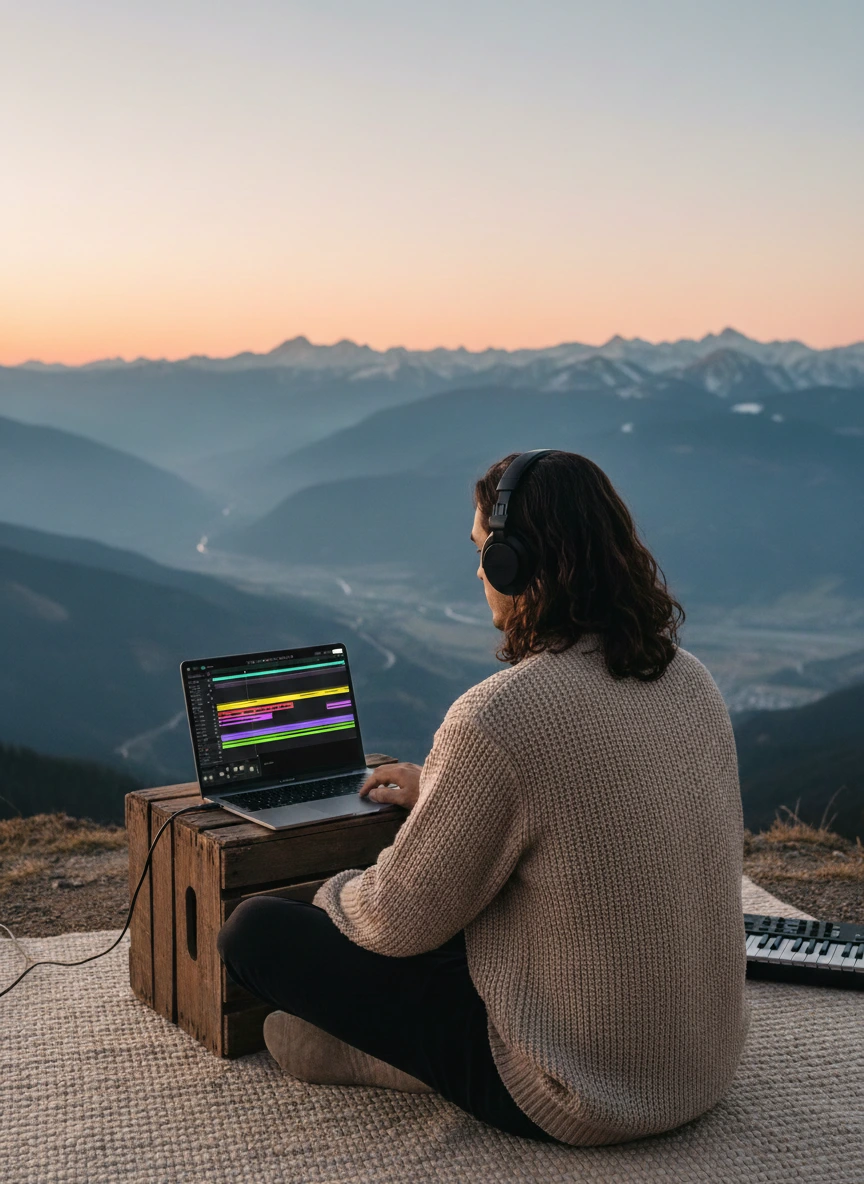
Au-delà des sons intégrés
Les DAW navigateur vous enferment généralement dans leurs instruments et effets intégrés. Amped Studio vous donne accès à l'univers entier des plugins VST, jouables directement dans le navigateur.
Tous vos plugins VST fonctionnent
VST Remote connecte vos plugins VST et VST3 installés localement — instruments, effets, correction de hauteur, n'importe quoi — à la session du navigateur. Les plugins que vous possédez déjà fonctionnent tels quels.
Flux de travail créatif plus rapide
Pas de temps de démarrage. Pas d'écrans de chargement. Un onglet de navigateur s'ouvre en quelques secondes. Quand une idée surgit, vous enregistrez en moins de 30 secondes — sans attendre qu'une DAW s'initialise et scanne votre bibliothèque de plugins.
Vos projets partout
Les sessions s'enregistrent automatiquement dans le cloud. Ouvrez un projet sur votre bureau de studio, continuez sur votre portable. Les DAW de bureau nécessitent de déplacer manuellement les fichiers de projet en espérant que les versions des plugins correspondent.
Configuration VST
Connectez vos plugins VST en 4 étapes
VST Remote est une application pont légère qui connecte vos plugins VST installés à Amped Studio. Les plugins s'exécutent sur votre ordinateur comme dans n'importe quelle DAW de bureau — Amped Studio les héberge simplement dans le navigateur.
Étape 1

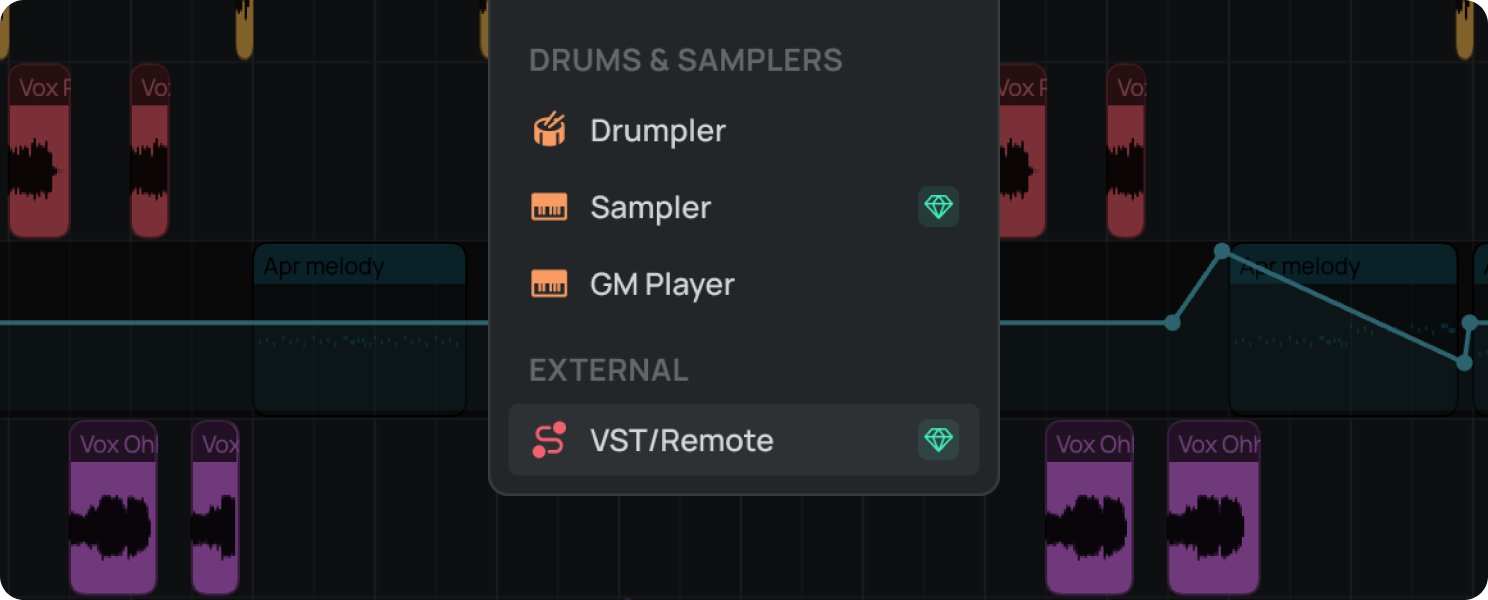
Ajouter VST Remote
Dans Amped Studio, cliquez sur + Ajouter une nouvelle piste ou Ajouter un effet et sélectionnez VST Remote dans le menu des appareils.
Étape 2

Étape 3

Exécuter en arrière-plan
Une fois installé, le pont VST Remote s'exécute en arrière-plan au lancement d'Amped Studio.
Étape 4

Sélectionner et jouer
Choisissez votre plugin dans le menu déroulant VST Remote, et l'interface du plugin s'ouvre dans une petite fenêtre dans votre navigateur.
Dossier de plugins personnalisé ?
Si vos VST se trouvent en dehors du répertoire par défaut, collez le chemin dans Paramètres → Chemin de recherche personnalisé. Tous les plugins de ce dossier apparaîtront automatiquement dans le sélecteur.
Catégories de plugins
Quels plugins VST gratuits fonctionnent avec Amped Studio
Tout plugin VST2 ou VST3 installé sur votre ordinateur fonctionne via VST Remote. Cela comprend toutes les catégories d'instruments et d'effets — des téléchargements gratuits à vos plugins sous licence les plus coûteux.
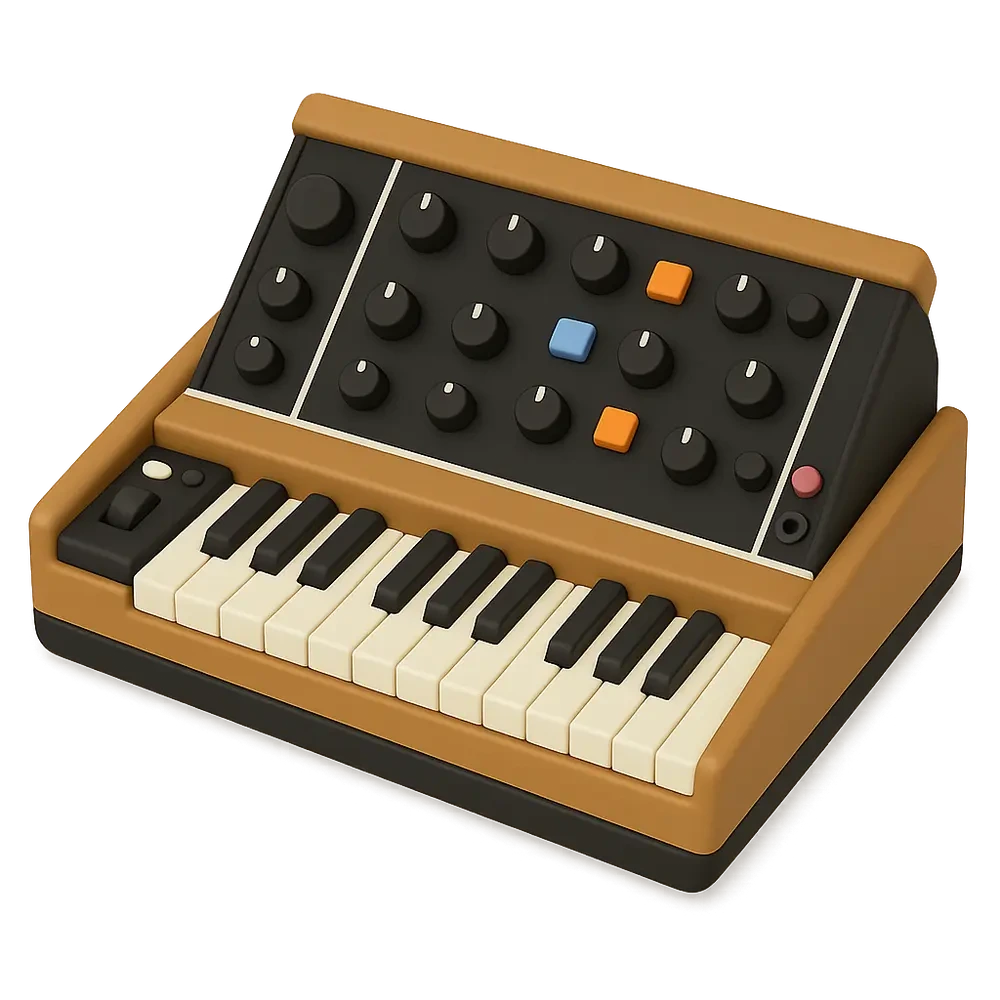
Synthétiseurs
Synthés wavetable, analogiques, granulaires et FM. Des VST gratuits comme Vital offrent des capacités de sound design professionnelles sans aucun coût.
Effets vocaux et Autotune
Plugins de correction de hauteur, d'harmonie, de réverbération et de modulation pour les voix. Traitez votre voix avec n'importe quel VST vocal installé.
Piano et claviers
Pianos à queue sampleés, pianos électriques, orgues et clavs. Des options gratuites comme Spitfire LABS offrent une qualité professionnelle sans frais.
EQ et dynamique
Compresseurs, limiteurs, EQ et saturation. Tous vos outils de mixage se chargent comme effets sur n'importe quelle piste — comme dans une DAW de bureau.
Batterie et percussions
Kits acoustiques, boîtes à rythmes électroniques et packs de samples. Chargez n'importe quel VST de batterie gratuit et déclenchez-le en MIDI directement depuis le navigateur.
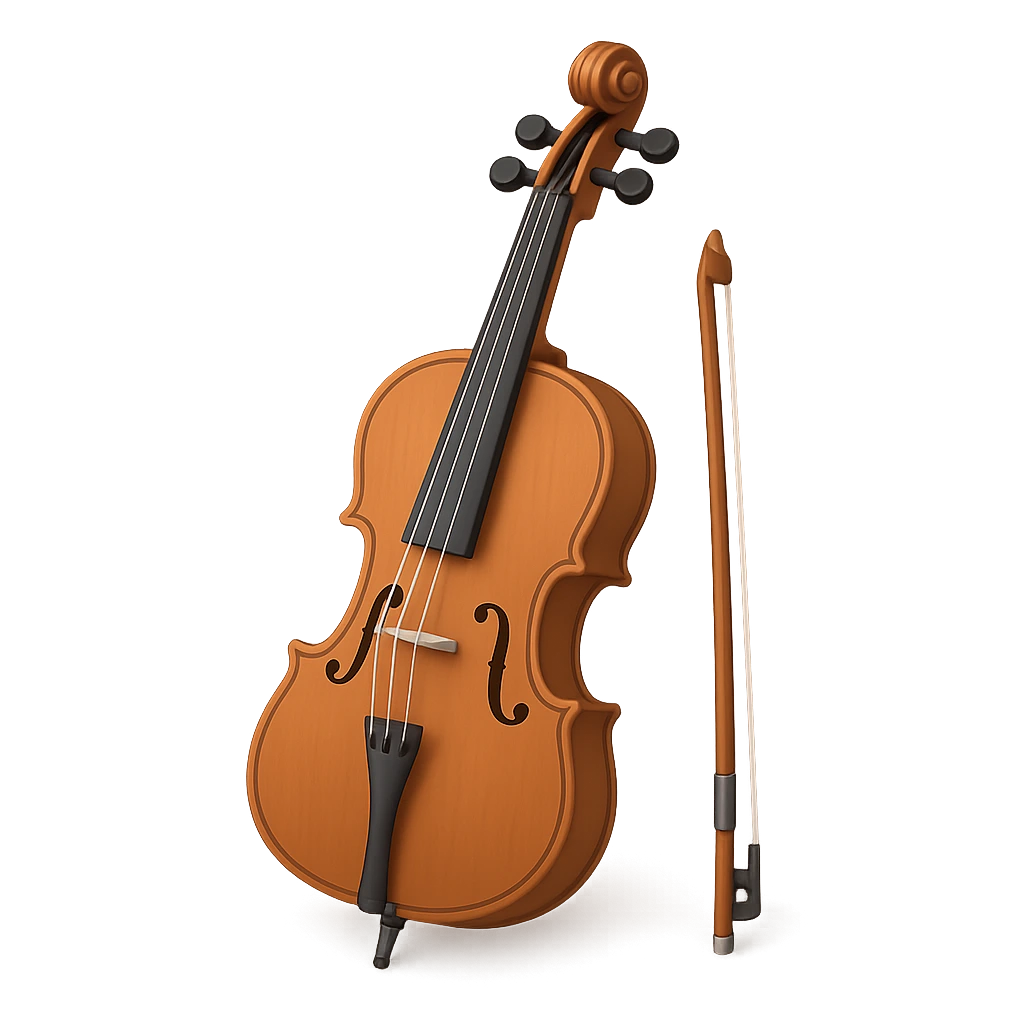
Orchestral
Sections de cordes, cuivres, bois, chœur et bibliothèques d'ensemble complet. Même les plugins orchestraux de grande envergure se chargent et répondent via le pont VST.
Guide des formats
VST vs VST3 — ce qui compte vraiment
Les deux formats fonctionnent avec VST Remote d'Amped Studio. Voici ce que la différence signifie en pratique pour que vous puissiez faire le bon choix lorsque les deux versions d'un plugin sont disponibles.
Format original
VST
Le format original de plugins Steinberg de 1996. Fonctionne encore dans pratiquement toutes les DAW et via VST Remote. Une immense bibliothèque de superbes plugins est disponible dans ce format.
- Compatibilité universelle avec les DAW et les hôtes
- Immense bibliothèque de plugins existante
- Installation simple — un seul fichier .dll ou .vst
- Pas d'économie de CPU quand le plugin est inactif
Recommandé
VST3
Standard industriel actuel publié en 2008. Plus efficace et plus performant que le format VST original. Si un plugin propose les deux versions, choisissez VST3.
✓Les plugins inactifs n'utilisent pas de CPU
✓Options flexibles de sidechain et de routage
✓Expression et modulation par note
✓Meilleure gestion des presets et des états
VST et VST3 fonctionnent tous les deux dans Amped Studio
VST Remote prend en charge l'intégralité de votre bibliothèque de plugins installés, quel que soit le format. Pas besoin de racheter les versions VST3 de plugins que vous possédez déjà.
FAQ
Vous débutez ? Obtenez des réponses claires pour commencer à créer de la musique en ligne.
VST (Virtual Studio Technology) est un format de plugin développé par Steinberg qui vous permet d'ajouter des instruments virtuels et des effets audio à une DAW. Les plugins VST incluent des synthétiseurs, des samplers, des compresseurs, des EQ, des réverbes et des outils de correction de hauteur. Ils s'exécutent sur votre ordinateur et traitent l'audio en temps réel.
Oui. Amped Studio est la seule DAW en ligne à prendre en charge de vrais plugins VST dans le navigateur. Via VST Remote — une application pont légère — vos plugins VST installés localement se connectent à votre session de navigateur en temps réel sur Windows et macOS.
Ajoutez VST Remote à n'importe quelle piste dans Amped Studio, téléchargez l'application hôte pour votre système d'exploitation, lancez-la en arrière-plan, puis rechargez l'onglet du navigateur. Vos plugins VST installés apparaîtront dans le sélecteur déroulant, prêts à l'emploi.
VST3 est la norme de plugins Steinberg mise à jour. Par rapport à VST2, il utilise moins de CPU (les plugins se taisent en cas d'inactivité), prend en charge le routage sidechain flexible, l'expression de notes et une meilleure gestion des presets. VST3 est le format recommandé pour tous les nouveaux plugins, bien que VST2 reste largement pris en charge.
Essayons
Commencez à faire de la musique.
Vos plugins.
Votre navigateur.
Inscrivez-vous, installez le pont une fois, et vos plugins VST sont jouables dans n'importe quel onglet de navigateur. Vos favoris, votre son.