Plugins VST gratuitos · DAW en el navegador
Tus plugins VST gratuitos, en vivo en el navegador.
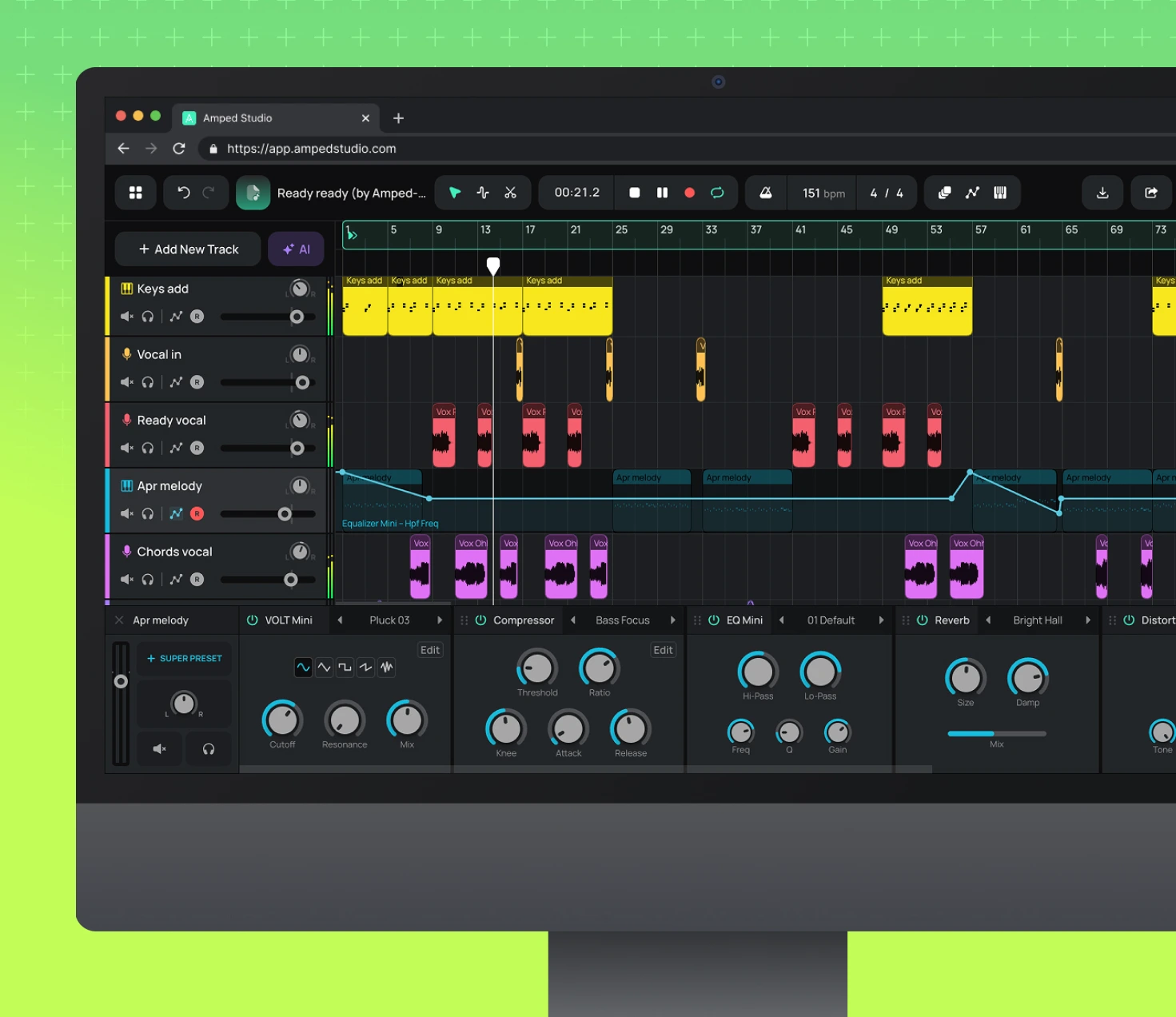
Amped Studio es el único DAW basado en navegador que carga tus plugins VST instalados localmente en la sesión. Usa los sintetizadores y efectos que ya tienes — sin cambiar a una aplicación de escritorio.
1°
DAW online con VST
Win + Mac
Ambas plataformas
< 2 min
Tiempo de configuración
1°
DAW online con VST
Win + Mac
Ambas plataformas
< 2 min
Tiempo de configuración
1°
DAW online con VST
Win + Mac
Ambas plataformas
< 2 min
Tiempo de configuración
Qué lo hace diferente
Por qué el VST en el navegador lo cambia todo
Los DAW de escritorio no han cambiado su arquitectura central en 20 años. Instalas software, gestionas plugins en diferentes máquinas, pierdes horas en configuraciones y tu trabajo queda atado a un solo ordenador. VST Remote mantiene tus plugins donde están — instalados en tu máquina — y los lleva a una sesión que puedes abrir desde cualquier navegador.
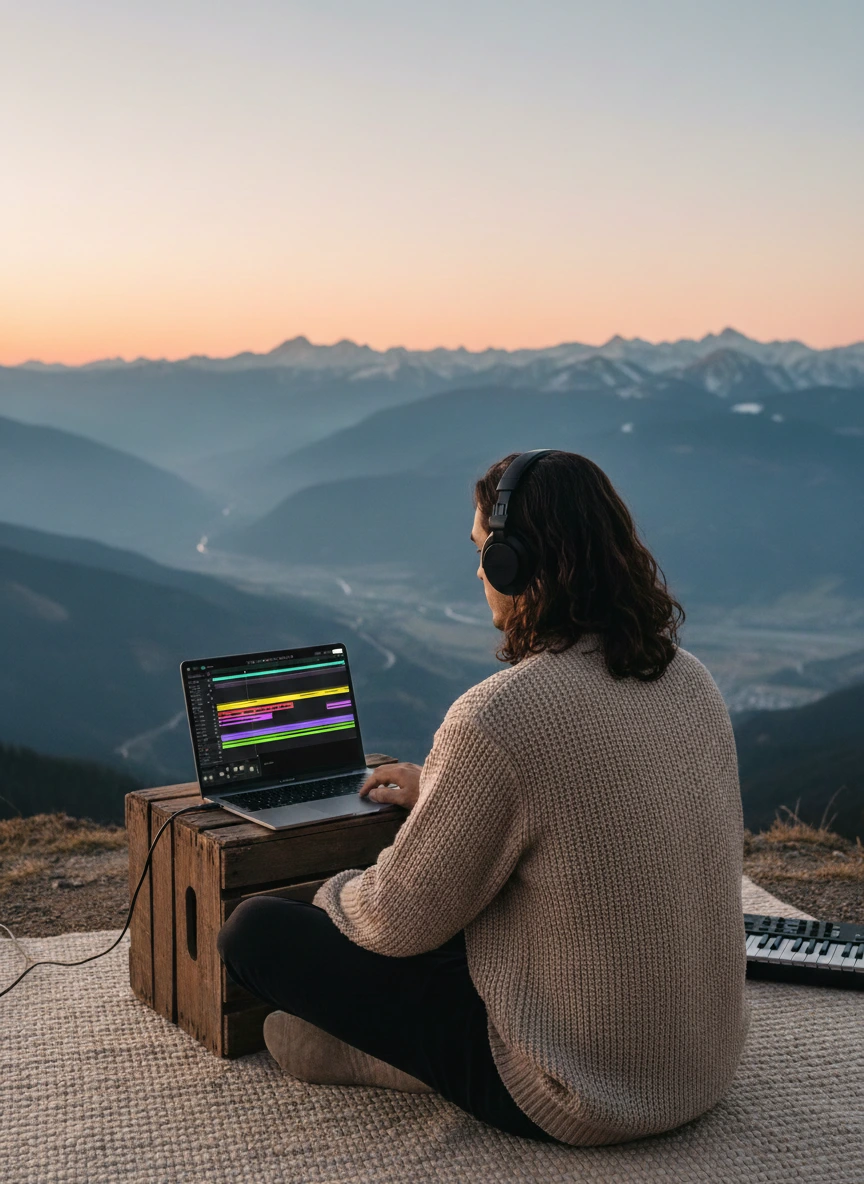
Más allá de los sonidos integrados
Los DAW de navegador suelen limitarte a sus instrumentos y efectos integrados. Amped Studio te da acceso al mundo entero de plugins VST reproducibles dentro del navegador.
Todos tus plugins VST funcionan
VST Remote conecta tus plugins VST y VST3 instalados localmente — instrumentos, efectos, corrección de tono, cualquier cosa — a la sesión del navegador. Los plugins que ya tienes funcionan tal como están.
Flujo de trabajo creativo más rápido
Sin tiempo de arranque. Sin pantallas de carga. Una pestaña del navegador se abre en segundos. Cuando llega una idea, estás grabando en menos de 30 segundos, sin esperar a que un DAW se inicialice y escanee tu biblioteca de plugins.
Tus proyectos en todas partes
Las sesiones se guardan automáticamente en la nube. Abre un proyecto en tu escritorio del estudio, continúa en tu portátil. Los DAW de escritorio requieren mover archivos manualmente y confiar en que las versiones de los plugins coincidan.
Configuración VST
Conecta tus plugins VST en 4 pasos
VST Remote es una app puente ligera que conecta tus plugins VST instalados con Amped Studio. Los plugins se ejecutan en tu ordenador como lo harían en cualquier DAW de escritorio — Amped Studio simplemente los aloja en el navegador.
Paso 1

Añade VST Remote
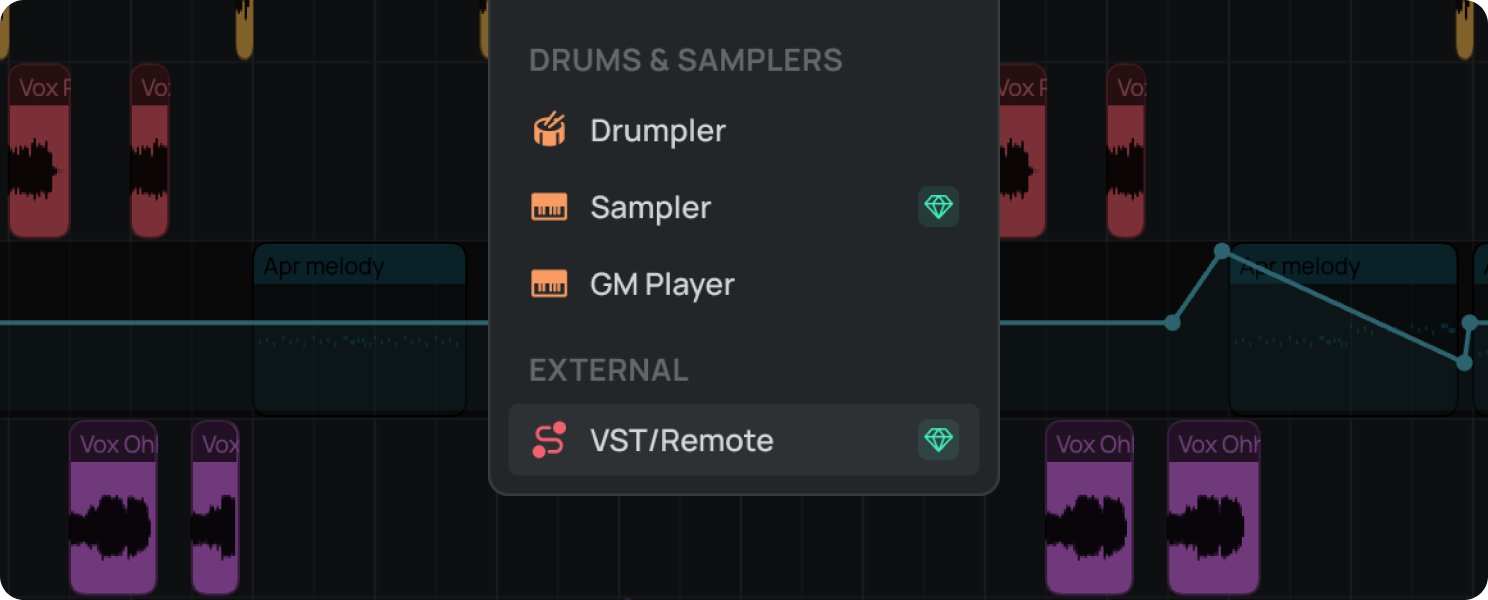
En Amped Studio, haz clic en + Añadir nueva pista o Añadir efecto y selecciona VST Remote en el menú de dispositivos.
Paso 2

Paso 3

Ejecutar en segundo plano
Una vez instalado, el puente VST Remote se ejecuta en segundo plano cuando se inicia Amped Studio.
Paso 4

Seleccionar y reproducir
Elige tu plugin en el desplegable de VST Remote, y la interfaz del plugin se abre en una pequeña ventana dentro de tu navegador.
¿Carpeta de plugins personalizada?
Si tus VSTs están fuera del directorio predeterminado, pega la ruta en Ajustes → Ruta de búsqueda personalizada. Todos los plugins de esa carpeta aparecerán automáticamente en el selector.
Categorías de plugins
Qué plugins VST gratuitos funcionan con Amped Studio
Cualquier plugin VST2 o VST3 instalado en tu ordenador funciona a través de VST Remote. Eso incluye todas las categorías de instrumentos y efectos — desde descargas gratuitas hasta tus plugins con licencia más costosos.
Sintetizadores
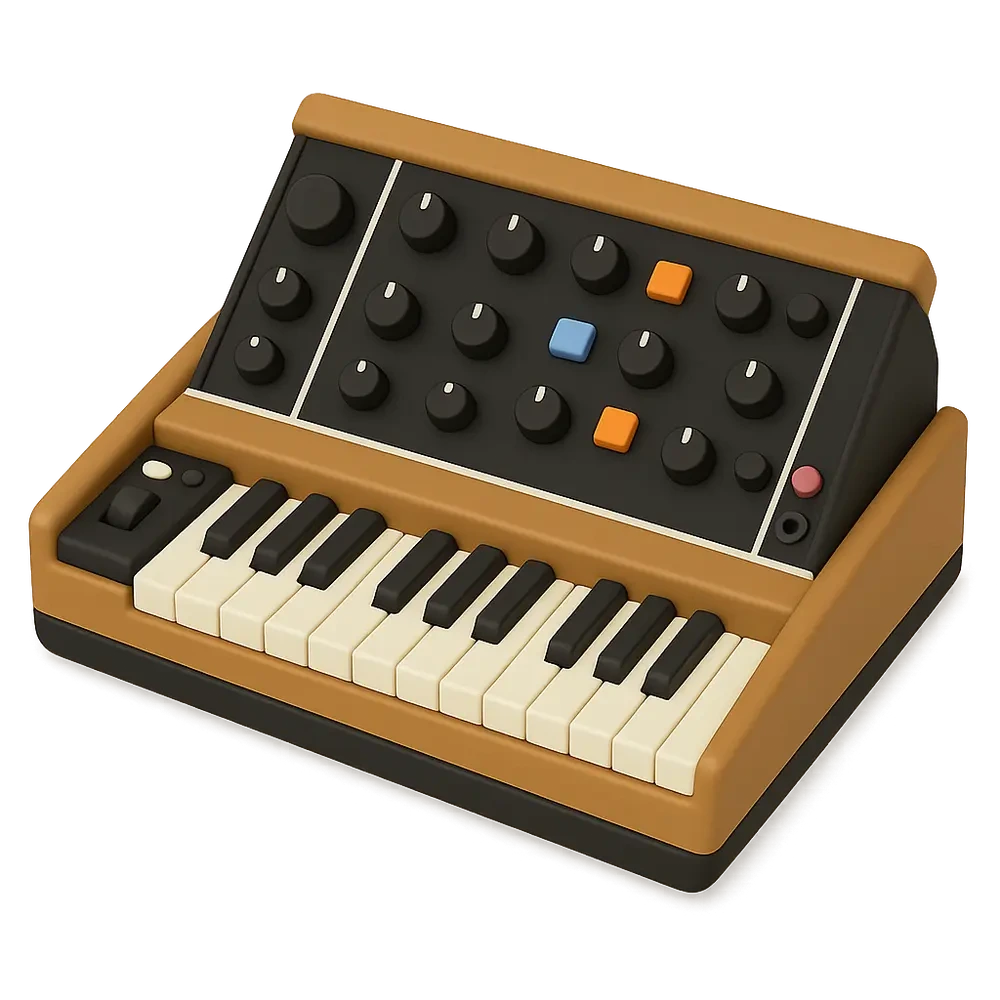
Synths wavetable, analógicos, granulares y FM. VSTs gratuitos como Vital ofrecen capacidad de diseño de sonido profesional sin ningún coste.
Efectos vocales y Autotune
Plugins de corrección de tono, armonía, reverberación y modulación para voces. Procesa tu voz con cualquier VST vocal instalado.
Piano y teclados
Pianos de cola sampleados, pianos eléctricos, órganos y clavs. Opciones gratuitas como Spitfire LABS ofrecen calidad profesional sin coste alguno.
EQ y dinámica
Compresores, limitadores, EQs y saturación. Todas tus herramientas de mezcla se cargan como efectos en cualquier pista — igual que en un DAW de escritorio.
Batería y percusión
Kits acústicos, cajas de ritmos electrónicas y packs de samples. Carga cualquier VST de batería gratuito y actívalo con MIDI directamente desde el navegador.
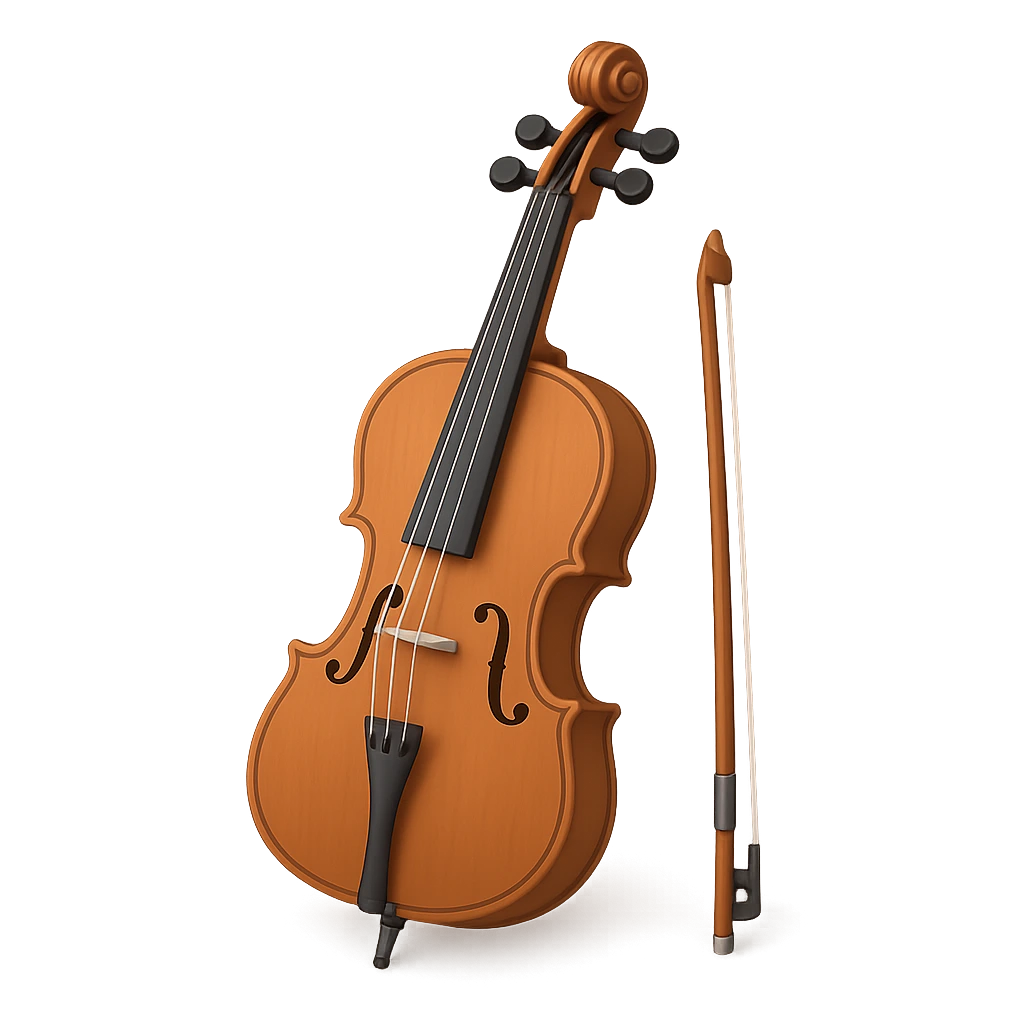
Orquestal
Secciones de cuerda, metales, maderas, coro y bibliotecas de ensemble completo. Incluso los plugins orquestales de gran formato cargan y responden a través del puente VST.
Guía de formatos
VST vs VST3 — lo que realmente importa
Ambos formatos funcionan con VST Remote de Amped Studio. Aquí te explicamos qué significa la diferencia en la práctica para que puedas tomar la decisión correcta cuando ambas versiones de un plugin estén disponibles.
Formato original
VST
El formato original de plugins Steinberg de 1996. Todavía funciona en prácticamente todos los DAW y a través de VST Remote. Una enorme biblioteca de excelentes plugins viene en este formato.
- Compatibilidad universal con DAW y hosts
- Enorme biblioteca de plugins existente
- Instalación sencilla — un solo archivo .dll o .vst
- Sin ahorro de CPU cuando el plugin está inactivo
Recomendado
VST3
Estándar de la industria actual lanzado en 2008. Más eficiente y con más capacidades que el formato VST original. Si un plugin ofrece ambas versiones, elige VST3.
✓Los plugins inactivos no consumen CPU
✓Opciones flexibles de sidechain y enrutamiento
✓Expresión y modulación por nota
✓Mejor gestión de presets y estados
Tanto VST como VST3 funcionan en Amped Studio
VST Remote es compatible con toda tu biblioteca de plugins instalada, independientemente del formato. No es necesario comprar de nuevo las versiones VST3 de plugins que ya tienes.
Preguntas frecuentes
¿Estás empezando? Obtén respuestas claras para comenzar a crear música online.
VST (Virtual Studio Technology) es un formato de plugin desarrollado por Steinberg que permite añadir instrumentos virtuales y efectos de audio a un DAW. Los plugins VST incluyen sintetizadores, samplers, compresores, EQs, reverberaciones y herramientas de corrección de tono. Se ejecutan en tu ordenador y procesan audio en tiempo real.
Sí. Amped Studio es el único DAW online que soporta plugins VST reales en el navegador. A través de VST Remote — una app puente ligera — tus plugins VST instalados localmente se conectan a tu sesión del navegador en tiempo real en Windows y macOS.
Añade VST Remote a cualquier pista en Amped Studio, descarga la app host complementaria para tu sistema operativo, ejecútala en segundo plano y recarga la pestaña del navegador. Tus plugins VST instalados aparecerán en el selector desplegable listos para usar.
VST3 es el estándar de plugins Steinberg actualizado. Comparado con VST2, usa menos CPU (los plugins se silencian cuando están inactivos), admite enrutamiento sidechain flexible, expresión de notas y mejor gestión de presets. VST3 es el formato recomendado para todos los plugins nuevos, aunque VST2 sigue siendo ampliamente compatible.
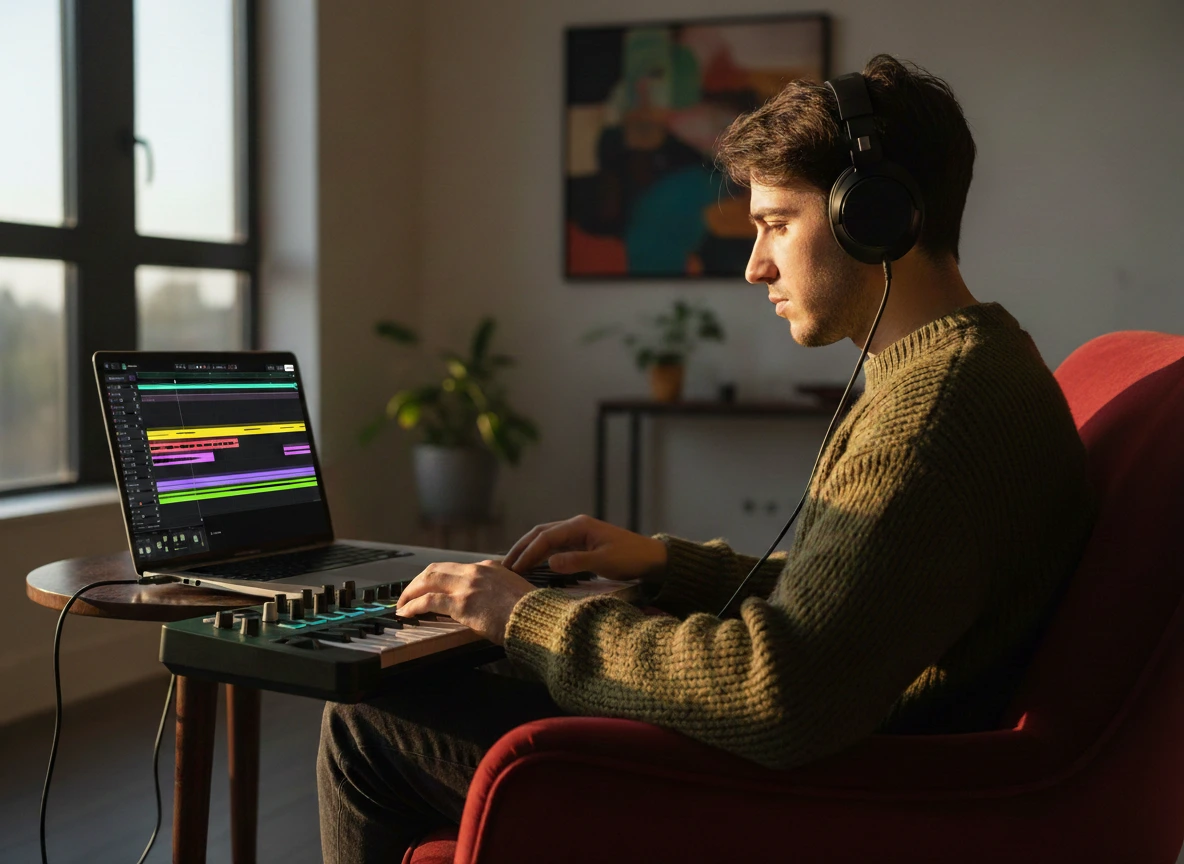
Probemos
Empieza a hacer música.
Tus plugins.
Tu navegador.
Regístrate, instala el puente una vez, y tus plugins VST estarán disponibles en cualquier pestaña del navegador. Tus favoritos, tu sonido.